Domain topbride.de kaufen?
Wir ziehen mit dem Projekt
topbride.de um.
Sind Sie am Kauf der Domain
topbride.de interessiert?
domain@kv-gmbh.de · 0541-91531010
Domain topbride.de kaufen?
Wie lautet das Wort "Kontrollkästchen"?
Das Wort "Kontrollkästchen" bezieht sich auf ein kleines Kästchen, das in einer Benutzeroberfläche angezeigt wird und angeklickt werden kann, um eine Option auszuwählen oder abzuwählen. Es wird oft verwendet, um Einstellungen oder Auswahlmöglichkeiten darzustellen. **
Wie erstelle ich in Excel Kontrollkästchen?
Um Kontrollkästchen in Excel zu erstellen, gehe wie folgt vor: Klicke auf die Registerkarte "Entwicklertools" in der Menüleiste. Klicke dann auf das Symbol "Kontrollkästchen" in der Gruppe "Steuerelemente". Klicke auf das Arbeitsblatt, wo du das Kontrollkästchen platzieren möchtest, und ziehe dann die Maus, um die Größe des Kontrollkästchens festzulegen. **

Ähnliche Suchbegriffe für Kontrollkästchen
Top-Angebote
Produkte zum Begriff Kontrollkästchen:
-
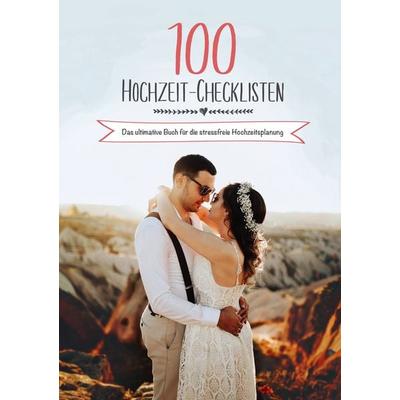
Schulz, Raffael: 100 Hochzeit-Checklisten: Das ultimative Buch für die stressfreie Hochzeitsplanung100 Hochzeit-Checklisten: Das ultimative Buch für die stressfreie Hochzeitsplanung , NICHTS VERGESSEN : Praktische Aufstellung sämtlicher Hochzeit To Dos von der Verlobungsfeier bis zur Dankeskarte PERFEKT INFORMIERT : Ratgeber mit ausführlichen Checklisten zur Hochzeit und hilfreichen Hochzeitstipps BESTENS VORBEREITET : Entscheidende Fragen an Locations und Dienstleister zum Abhaken UNTER KONTROLLE : Budget-Planer für eine gelungene Kostenkalkulation inkl. Spartipps SICHER NOTIERT : Alles Wichtige direkt im Wedding Planner vermerken - Gästeliste, Budgetaufstellung, Kontakte etc. FEHLERFREI PLANEN : Hinweise zur Fehlervermeidung bei der Hochzeitsplanung INSPIRATIONEN & IDEEN : Beispielbilder zu Einladungen, Deko, Blumen, Frisuren etc. SPAß & VORFREUDE : Hochzeitsplanung leicht gemacht! PROFESSIONELL & DEUTSCHSPRACHIG : Von den erfahrenen Hochzeitsexperten von Hochzeitsportal24 (mit Liebe erstellt und gedruckt in Deutschland) DEKORATIV & LIEBEVOLL GESTALTET : Modernes Design, 160 Seiten, Din A5 Format, Ringbindung mit Cover-Schutzlack - das perfekte Verlobungsgeschenk , Sport-Pleuel & Teile > Chiptuning & Motortuning , Auflage: 2. Auflage, Erscheinungsjahr: 20230312, Produktform: Kartoniert, Beilage: Spiralbindung, Autoren: Schulz, Raffael~Schulz, Sonja, Edition: REV, Auflage: 23002, Auflage/Ausgabe: 2. Auflage, Seitenzahl/Blattzahl: 160, Abbildungen: 122 farbige Abbildungen mit Anregungen und Ideen für die Hochzeitsplanung, Keyword: buch hochzeit; checklisten hochzeit; heiraten; hochzeit; hochzeitsbuch; hochzeitsplaner; hochzeitsplaner ringbuch; hochzeitsplanung; verlobung, Fachschema: Hochzeit~Paar (Partner)~Partnerschaft (zwischenmenschlich)~Feier / Party~Party, Fachkategorie: Praktische Ratschläge: Life Hacks / Praktische Tipps~Hochzeiten, Hochzeitsplaner~Partys, Etikette und Unterhaltung, Interesse Alter: Hochzeit / Trauung, Warengruppe: HC/Ratgeber/Sonstiges, Fachkategorie: Ratgeber: Partnerschaft und Ehe, Thema: Orientieren, Text Sprache: ger, UNSPSC: 49011000, Warenverzeichnis für die Außenhandelsstatistik: 49011000, Verlag: Hochzeitsportal24 GmbH, Verlag: Hochzeitsportal24 GmbH, Verlag: Hochzeitsportal24 GmbH, Länge: 211, Breite: 157, Höhe: 17, Gewicht: 356, Produktform: Kartoniert, Genre: Sachbuch/Ratgeber, Genre: Sachbuch/Ratgeber, Vorgänger: 8582378, Vorgänger EAN: 9783000405693, Herkunftsland: DEUTSCHLAND (DE), Katalog: deutschsprachige Titel, Katalog: Gesamtkatalog, Katalog: Kennzeichnung von Titeln mit einer Relevanz > 30, Katalog: Lagerartikel, Book on Demand, ausgew. Medienartikel, Relevanz: 0020, Tendenz: -1, Unterkatalog: AK, Unterkatalog: Bücher, Unterkatalog: Hardcover, Unterkatalog: Lagerartikel, WolkenId: 286903019,95 €*Versand: 0,00 €Sichere Weiterleitung zum Anbieter
-
100 Hochzeit-Checklisten: Das ultimative Buch für die stressfreie Hochzeitsplanung, Gebundene Ausgabe von Raffael Schulz,Sonja Schulz,100 Hochzeit-checklisten: Das Ultimative Buch Für Die Stressfreie Hochzeitsplanung, Gebundene Ausgabe Von Raffael Schulz,sonja Schulz, Hochzeitsportal24, 978-3-00-074354-2, Seitenanzahl: 16019,95 €*Versand: 0,00 €Sichere Weiterleitung zum Anbieter

-
Wie aktiviere ich Kontrollkästchen in Word?
Um Kontrollkästchen in Word zu aktivieren, musst du zuerst die Registerkarte "Entwicklertools" in der Menüleiste aktivieren. Klicke dazu auf "Datei" > "Optionen" > "Menüband anpassen" und setze ein Häkchen bei "Entwicklertools". Anschließend kannst du auf die Registerkarte "Entwicklertools" klicken und dort das Kontrollkästchen auswählen. Platziere das Kontrollkästchen an der gewünschten Stelle im Dokument und aktiviere es durch Anklicken. Nun kannst du das Kontrollkästchen verwenden, um beispielsweise eine Checkbox in einem Formular zu erstellen. **
-
Wie erstelle ich in Excel Kontrollkästchen?
Um Kontrollkästchen in Excel zu erstellen, musst du zuerst die Entwicklertools aktivieren. Klicke dazu auf "Datei" > "Optionen" > "Menüband anpassen" und aktiviere das Kontrollkästchen neben "Entwicklertools". Kehre dann zum Arbeitsblatt zurück, klicke auf "Entwicklertools" im Menüband und wähle das Kontrollkästchen-Symbol aus. Ziehe dann das Kontrollkästchen auf das Arbeitsblatt, um es zu platzieren. **
-
Warum speichern die Entwicklertools Kontrollkästchen nicht?
Die Entwicklertools sind in erster Linie dazu gedacht, Entwicklern beim Testen und Debuggen von Webseiten zu helfen. Sie bieten Funktionen wie das Überprüfen des HTML-Codes, das Ändern von CSS-Eigenschaften oder das Ausführen von JavaScript. Das Speichern von Kontrollkästchen ist keine Funktion, die in den Entwicklertools standardmäßig enthalten ist. Es liegt also nicht in ihrem Funktionsumfang, Kontrollkästchen zu speichern. **
-
Wo finde ich Kontrollkästchen in Word 2010?
In Word 2010 findest du Kontrollkästchen unter dem Register "Entwicklertools". Um dieses Register anzuzeigen, musst du zuerst auf "Datei" und dann auf "Optionen" klicken. Dort kannst du die Option "Entwicklertools" aktivieren. Sobald das Register angezeigt wird, findest du die Kontrollkästchen in der Gruppe "Steuerelemente". Von dort aus kannst du Kontrollkästchen in dein Dokument einfügen und sie für interaktive Formulare oder Umfragen verwenden. **


Was ist der Fachbegriff für ein Kontrollkästchen?
Der Fachbegriff für ein Kontrollkästchen ist "Checkbox". Es handelt sich dabei um eine grafische Benutzeroberflächenelement, das es dem Benutzer ermöglicht, eine oder mehrere Optionen aus einer Liste auszuwählen. Checkboxen werden häufig in Formularen, Einstellungsmenüs oder Listen verwendet. **
Wie füge ich in Word ein Kontrollkästchen ein?
Um in Word ein Kontrollkästchen einzufügen, musst du zuerst die Registerkarte "Entwicklertools" aktivieren. Klicke dazu auf "Datei" > "Optionen" > "Menüband anpassen" und aktiviere das Kontrollkästchen neben "Entwicklertools". Anschließend kannst du auf "Entwicklertools" klicken und dann auf "Kontrollkästchen" auswählen. Ziehe dann das Kontrollkästchen an die gewünschte Stelle in deinem Dokument. Nun kannst du das Kontrollkästchen anpassen, indem du z.B. die Größe änderst oder einen Text hinzufügst. **
Top-Angebote
Produkte zum Begriff Kontrollkästchen:
-
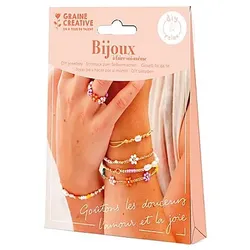
Schmuck-Set "Blumen"Schmuck-Set Blumen zum Basteln von 5 Armbändern und 1 Ring. Inhalt: ca. 300 Perlen, Gliederkette, Schmuckdraht, 2 Verschlüsse, Verbindungsteile, Aufreihgarn und eine bebilderte Anleitung.Lasst und die Süße, Liebe und Freude schmecken – Basten Sie sich aus diesem Schmuck-Set Armbänder und einen Ring und lassen Sie die Blumen das nächste Highlight Ihres Outfits werden.13,50 €*Versand: 4,99 €Sichere Weiterleitung zum Anbieter
-
Schulz, Raffael: 100 Hochzeit-Checklisten: Das ultimative Buch für die stressfreie Hochzeitsplanung100 Hochzeit-Checklisten: Das ultimative Buch für die stressfreie Hochzeitsplanung , NICHTS VERGESSEN : Praktische Aufstellung sämtlicher Hochzeit To Dos von der Verlobungsfeier bis zur Dankeskarte PERFEKT INFORMIERT : Ratgeber mit ausführlichen Checklisten zur Hochzeit und hilfreichen Hochzeitstipps BESTENS VORBEREITET : Entscheidende Fragen an Locations und Dienstleister zum Abhaken UNTER KONTROLLE : Budget-Planer für eine gelungene Kostenkalkulation inkl. Spartipps SICHER NOTIERT : Alles Wichtige direkt im Wedding Planner vermerken - Gästeliste, Budgetaufstellung, Kontakte etc. FEHLERFREI PLANEN : Hinweise zur Fehlervermeidung bei der Hochzeitsplanung INSPIRATIONEN & IDEEN : Beispielbilder zu Einladungen, Deko, Blumen, Frisuren etc. SPAß & VORFREUDE : Hochzeitsplanung leicht gemacht! PROFESSIONELL & DEUTSCHSPRACHIG : Von den erfahrenen Hochzeitsexperten von Hochzeitsportal24 (mit Liebe erstellt und gedruckt in Deutschland) DEKORATIV & LIEBEVOLL GESTALTET : Modernes Design, 160 Seiten, Din A5 Format, Ringbindung mit Cover-Schutzlack - das perfekte Verlobungsgeschenk , Sport-Pleuel & Teile > Chiptuning & Motortuning , Auflage: 2. Auflage, Erscheinungsjahr: 20230312, Produktform: Kartoniert, Beilage: Spiralbindung, Autoren: Schulz, Raffael~Schulz, Sonja, Edition: REV, Auflage: 23002, Auflage/Ausgabe: 2. Auflage, Seitenzahl/Blattzahl: 160, Abbildungen: 122 farbige Abbildungen mit Anregungen und Ideen für die Hochzeitsplanung, Keyword: buch hochzeit; checklisten hochzeit; heiraten; hochzeit; hochzeitsbuch; hochzeitsplaner; hochzeitsplaner ringbuch; hochzeitsplanung; verlobung, Fachschema: Hochzeit~Paar (Partner)~Partnerschaft (zwischenmenschlich)~Feier / Party~Party, Fachkategorie: Praktische Ratschläge: Life Hacks / Praktische Tipps~Hochzeiten, Hochzeitsplaner~Partys, Etikette und Unterhaltung, Interesse Alter: Hochzeit / Trauung, Warengruppe: HC/Ratgeber/Sonstiges, Fachkategorie: Ratgeber: Partnerschaft und Ehe, Thema: Orientieren, Text Sprache: ger, UNSPSC: 49011000, Warenverzeichnis für die Außenhandelsstatistik: 49011000, Verlag: Hochzeitsportal24 GmbH, Verlag: Hochzeitsportal24 GmbH, Verlag: Hochzeitsportal24 GmbH, Länge: 211, Breite: 157, Höhe: 17, Gewicht: 356, Produktform: Kartoniert, Genre: Sachbuch/Ratgeber, Genre: Sachbuch/Ratgeber, Vorgänger: 8582378, Vorgänger EAN: 9783000405693, Herkunftsland: DEUTSCHLAND (DE), Katalog: deutschsprachige Titel, Katalog: Gesamtkatalog, Katalog: Kennzeichnung von Titeln mit einer Relevanz > 30, Katalog: Lagerartikel, Book on Demand, ausgew. Medienartikel, Relevanz: 0020, Tendenz: -1, Unterkatalog: AK, Unterkatalog: Bücher, Unterkatalog: Hardcover, Unterkatalog: Lagerartikel, WolkenId: 286903019,95 €*Versand: 0,00 €Sichere Weiterleitung zum Anbieter
-
Wie lautet das Wort "Kontrollkästchen"?
Das Wort "Kontrollkästchen" bezieht sich auf ein kleines Kästchen, das in einer Benutzeroberfläche angezeigt wird und angeklickt werden kann, um eine Option auszuwählen oder abzuwählen. Es wird oft verwendet, um Einstellungen oder Auswahlmöglichkeiten darzustellen. **
-
Wie erstelle ich in Excel Kontrollkästchen?
Um Kontrollkästchen in Excel zu erstellen, gehe wie folgt vor: Klicke auf die Registerkarte "Entwicklertools" in der Menüleiste. Klicke dann auf das Symbol "Kontrollkästchen" in der Gruppe "Steuerelemente". Klicke auf das Arbeitsblatt, wo du das Kontrollkästchen platzieren möchtest, und ziehe dann die Maus, um die Größe des Kontrollkästchens festzulegen. **
-
Wie aktiviere ich Kontrollkästchen in Word?
Um Kontrollkästchen in Word zu aktivieren, musst du zuerst die Registerkarte "Entwicklertools" in der Menüleiste aktivieren. Klicke dazu auf "Datei" > "Optionen" > "Menüband anpassen" und setze ein Häkchen bei "Entwicklertools". Anschließend kannst du auf die Registerkarte "Entwicklertools" klicken und dort das Kontrollkästchen auswählen. Platziere das Kontrollkästchen an der gewünschten Stelle im Dokument und aktiviere es durch Anklicken. Nun kannst du das Kontrollkästchen verwenden, um beispielsweise eine Checkbox in einem Formular zu erstellen. **
-
Wie erstelle ich in Excel Kontrollkästchen?
Um Kontrollkästchen in Excel zu erstellen, musst du zuerst die Entwicklertools aktivieren. Klicke dazu auf "Datei" > "Optionen" > "Menüband anpassen" und aktiviere das Kontrollkästchen neben "Entwicklertools". Kehre dann zum Arbeitsblatt zurück, klicke auf "Entwicklertools" im Menüband und wähle das Kontrollkästchen-Symbol aus. Ziehe dann das Kontrollkästchen auf das Arbeitsblatt, um es zu platzieren. **
Ähnliche Suchbegriffe für Kontrollkästchen
-
100 Hochzeit-Checklisten: Das ultimative Buch für die stressfreie Hochzeitsplanung, Gebundene Ausgabe von Raffael Schulz,Sonja Schulz,100 Hochzeit-checklisten: Das Ultimative Buch Für Die Stressfreie Hochzeitsplanung, Gebundene Ausgabe Von Raffael Schulz,sonja Schulz, Hochzeitsportal24, 978-3-00-074354-2, Seitenanzahl: 16019,95 €*Versand: 0,00 €Sichere Weiterleitung zum Anbieter
-
Warum speichern die Entwicklertools Kontrollkästchen nicht?
Die Entwicklertools sind in erster Linie dazu gedacht, Entwicklern beim Testen und Debuggen von Webseiten zu helfen. Sie bieten Funktionen wie das Überprüfen des HTML-Codes, das Ändern von CSS-Eigenschaften oder das Ausführen von JavaScript. Das Speichern von Kontrollkästchen ist keine Funktion, die in den Entwicklertools standardmäßig enthalten ist. Es liegt also nicht in ihrem Funktionsumfang, Kontrollkästchen zu speichern. **
-
Wo finde ich Kontrollkästchen in Word 2010?
In Word 2010 findest du Kontrollkästchen unter dem Register "Entwicklertools". Um dieses Register anzuzeigen, musst du zuerst auf "Datei" und dann auf "Optionen" klicken. Dort kannst du die Option "Entwicklertools" aktivieren. Sobald das Register angezeigt wird, findest du die Kontrollkästchen in der Gruppe "Steuerelemente". Von dort aus kannst du Kontrollkästchen in dein Dokument einfügen und sie für interaktive Formulare oder Umfragen verwenden. **
-
Was ist der Fachbegriff für ein Kontrollkästchen?
Der Fachbegriff für ein Kontrollkästchen ist "Checkbox". Es handelt sich dabei um eine grafische Benutzeroberflächenelement, das es dem Benutzer ermöglicht, eine oder mehrere Optionen aus einer Liste auszuwählen. Checkboxen werden häufig in Formularen, Einstellungsmenüs oder Listen verwendet. **
-
Wie füge ich in Word ein Kontrollkästchen ein?
Um in Word ein Kontrollkästchen einzufügen, musst du zuerst die Registerkarte "Entwicklertools" aktivieren. Klicke dazu auf "Datei" > "Optionen" > "Menüband anpassen" und aktiviere das Kontrollkästchen neben "Entwicklertools". Anschließend kannst du auf "Entwicklertools" klicken und dann auf "Kontrollkästchen" auswählen. Ziehe dann das Kontrollkästchen an die gewünschte Stelle in deinem Dokument. Nun kannst du das Kontrollkästchen anpassen, indem du z.B. die Größe änderst oder einen Text hinzufügst. **
* Alle Preise verstehen sich inklusive der gesetzlichen Mehrwertsteuer und ggf. zuzüglich Versandkosten. Die Angebotsinformationen basieren auf den Angaben des jeweiligen Shops und werden über automatisierte Prozesse aktualisiert. Eine Aktualisierung in Echtzeit findet nicht statt, so dass es im Einzelfall zu Abweichungen kommen kann. ** Hinweis: Teile dieses Inhalts wurden von KI erstellt.